WebCAD Manual
项目介绍 使用演示流程
这份说明只讲怎么使用 WebCAD。你可以按页面顺序完成一次完整演示:打开软件、导入工程文件、查看识别结果、确认钢筋字段、生成 CAD 图、检查图纸、导出加工资料。
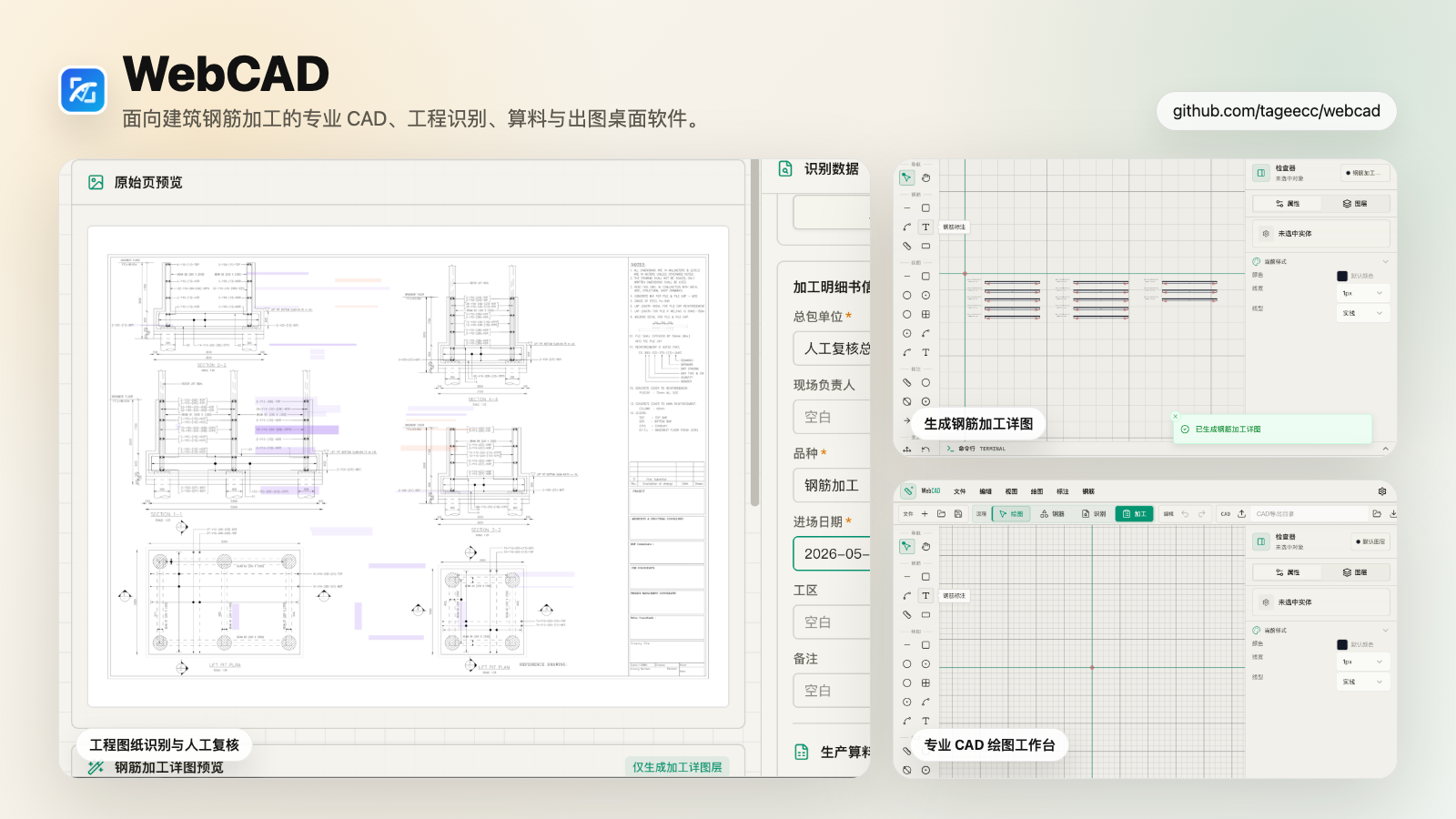
快速开始
第一次演示建议先使用一份 DWG 文件。DWG 流程最完整,能把导入、识别、复核、生成、编辑和导出一次讲清楚。
打开软件
确认能看到顶部工具栏、左侧工具栏、中央画布、右侧检查器和底部状态栏。
准备工程文件
准备一份 DWG 图纸;如果要补充演示,再准备 PDF 图纸、图片图纸和加工表。
导入 DWG
选择 `viskar-us-sample-drawing.dwg`,等待识别候选出现。
生成和导出
字段确认完成后生成 CAD,再导出 Excel、PDF、DXF、DWG。
DWG 工程图纸PDF 图纸 / 图片图纸 / 加工表桌面 / WebCAD 演示输出Excel / PDF / DXF / DWG认识 WebCAD 界面
WebCAD 的界面按 CAD 软件的使用习惯组织。演示时先让观众知道每个区域负责什么,后面的操作会更容易理解。
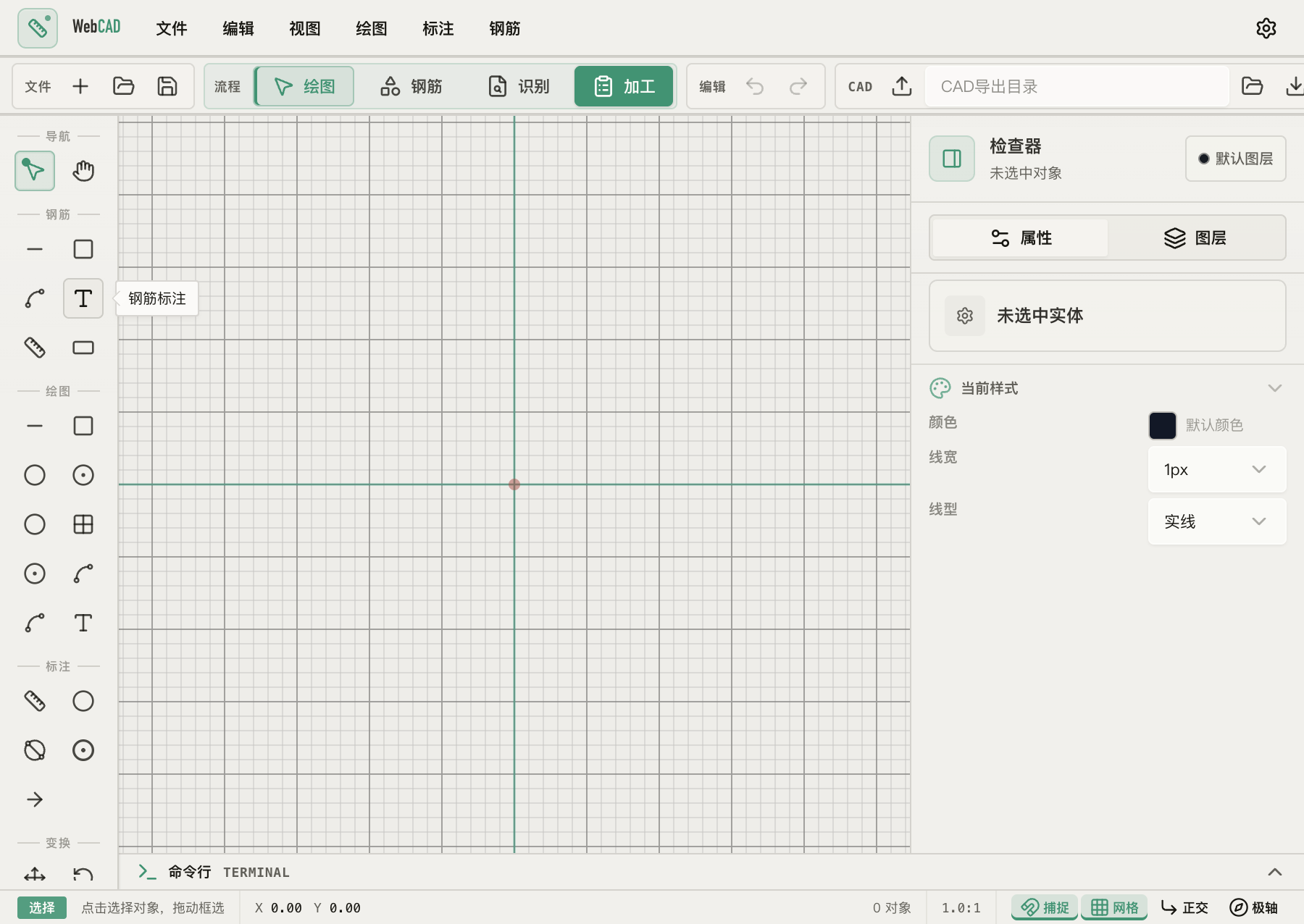
主界面区域
- 顶部工具栏:打开文件、导入工程、识别校核、生成 CAD、出图导出。
- 左侧工具栏:选择、平移、绘图、钢筋和标注。
- 中央画布:查看图纸、绘制钢筋、编辑 CAD 内容。
- 右侧检查器:查看选中对象、图层、识别结果和问题提示。
- 底部状态栏:查看坐标、比例、捕捉、网格和当前操作状态。
DWG 主演示流程
下面是一条可以直接照着操作的完整流程。每一步只讲当前屏幕上能看到的内容。
点击导入工程文件
在顶部工具栏点击 `导入工程` 或 `导入工程文档`,选择准备好的 DWG 文件。
选择构件候选
识别完成后,查看左侧或右侧出现的候选结果,选择要继续处理的构件。
确认缺失字段
查看钢筋的直径、数量、长度、形状等字段。缺失或不确定的字段需要按图纸确认。
生成 CAD 图
字段确认完成后点击 `生成 CAD`,回到主画布查看生成后的钢筋 CAD 图。
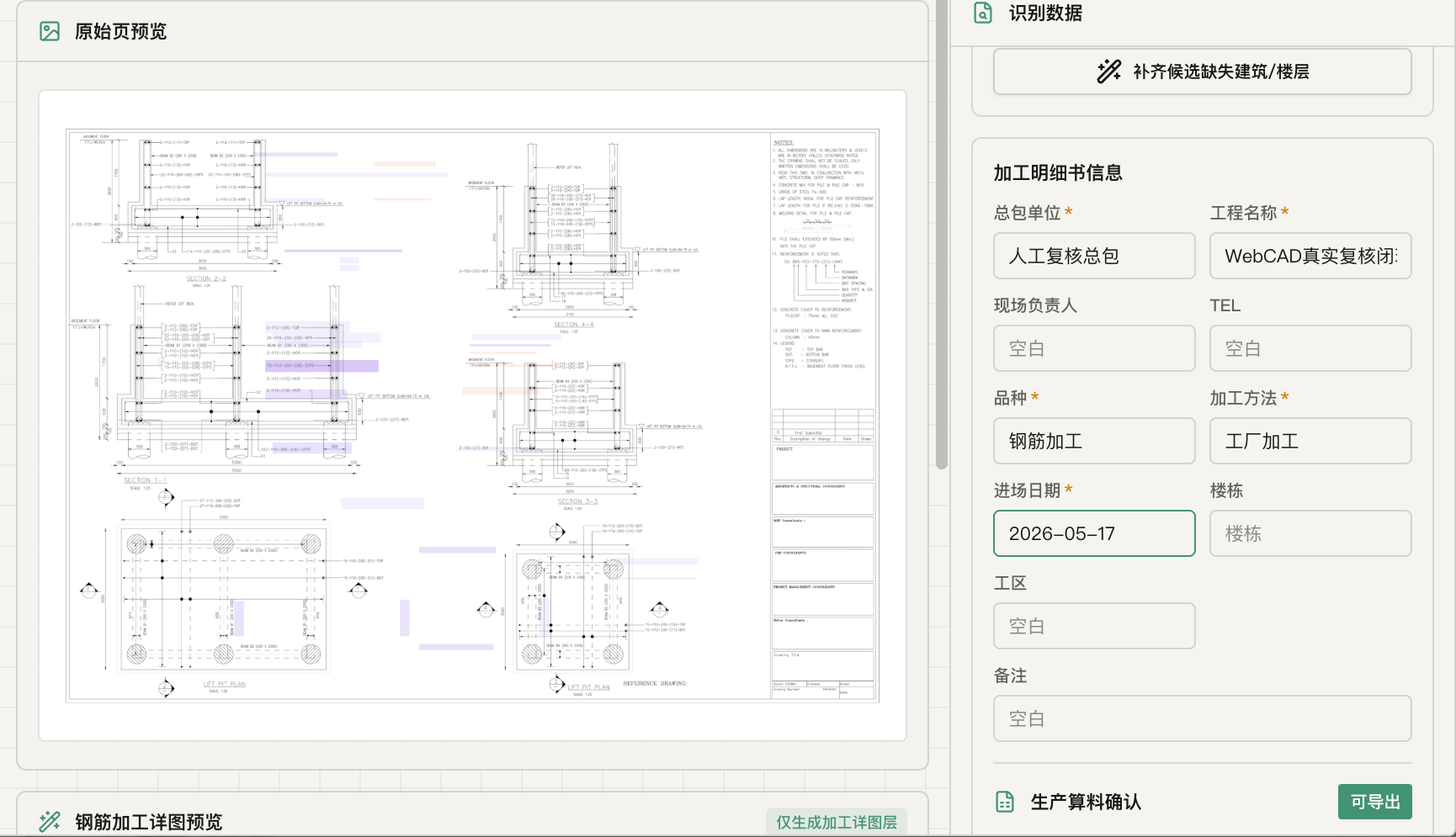
字段校核怎么看
识别结果不是直接出厂的最终数据。软件会保留可确认字段,并把缺少证据的字段标出来。确认完成后,再进入生成和导出。
PDF 与图片识别
DWG 演示完成后,可以补充导入 PDF 和图片。这个环节主要展示 WebCAD 可以接收不同来源的工程资料。
PDF 图纸
选择一份 PDF 图纸,查看识别出的候选构件。适合展示纸质图纸电子化后的识别和复核流程。
图片图纸
选择一张图纸图片,查看候选结果。适合展示扫描件、截图和照片类资料的处理方式。
说明方式:PDF 和图片不像 DWG 那样包含完整绘图信息,所以部分字段需要人工复核。生产数据必须确认后再导出。
导出加工资料
生成 CAD 后,选择一个清晰的输出目录,例如 `桌面 / WebCAD 演示输出`,再导出 Excel、PDF、DXF、DWG。
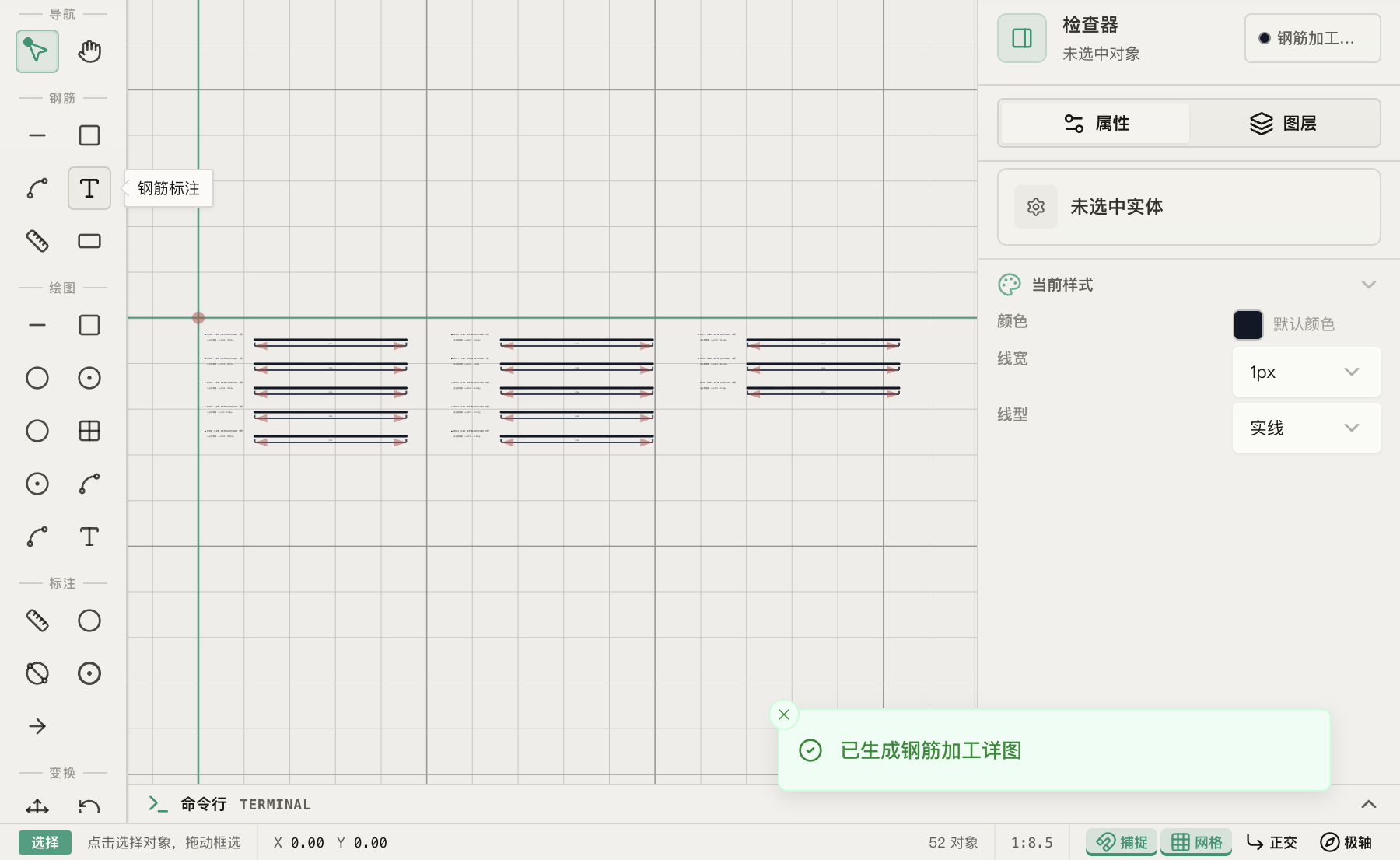
现场建议打开两个文件
- Excel:检查构件、直径、数量、长度、重量和复核字段。
- PDF:查看加工单和打印版式。
- DXF/DWG:用于继续交给 CAD 流程编辑或归档。
演示讲解顺序
1. 先说明软件做什么
WebCAD 用来处理工程图纸和钢筋资料,把图纸内容整理成可以复核、可以编辑、可以导出加工资料的 CAD 工作结果。
2. 再按屏幕操作
按导入工程文件、选择识别候选、确认字段、生成 CAD、检查图纸、导出资料的顺序操作。每一步都打开对应界面给对方看。
3. 最后打开导出结果
演示结束前打开 Excel 和 PDF,让对方看到最终能拿到的加工明细和出图文件。
演示前检查清单
- WebCAD 应用能正常打开。
- DWG、PDF、图片和加工表演示文件可访问。
- 桌面已准备 `WebCAD 演示输出` 文件夹。
- 知道主流程只演示 DWG,其他格式作为补充。
- 不要承诺所有图纸都可以完全自动无人工复核。
- 遇到字段阻断时,解释为生产安全设计。